Wi-Fi fungerar men internet gör det inte – gör så här
Wi-Fi fungerar men internet gör det inte? Det är ett vanligt problem som kan vara både frustrerande och svårt att förstå. Din mobil eller dator kan visa att den är ansluten till Wi-Fi, samtidigt som webbsidor inte laddar, appar tappar kontakten och tjänster online inte fungerar. Problemet kan bero på allt från routern och nätverksinställningar till DNS, internetleverantören eller ett tillfälligt avbrott. Som tur är finns det flera enkla kontroller du kan göra själv innan du kontaktar supporten. I den här guiden går vi igenom vad du bör kontrollera och hur du steg för steg kan hitta orsaken till problemet snabbt.
Kontrollera router och internetanslutning
När Wi-Fi fungerar men internet inte gör det är routern en bra första plats att börja felsöka. Enheten kan vara korrekt ansluten till routern utan att routern samtidigt har kontakt med internet. Kontrollera därför först om problemet gäller alla enheter i hemmet eller bara en dator, mobil eller surfplatta. Om ingen enhet kommer ut på internet är det mer sannolikt att felet finns i routern, anslutningen eller hos internetleverantören. Om andra enheter fungerar normalt bör du i stället fokusera felsökningen på den enhet som har problem.
Starta om routern
En enkel omstart kan lösa tillfälliga problem med internetanslutningen. Stäng av routern med strömbrytaren eller koppla ur strömkabeln och vänta ungefär 30 sekunder innan du ansluter den igen. Ge sedan routern några minuter att starta upp och återansluta till internet. Kontrollera därefter om enheten fortfarande visar att Wi-Fi fungerar utan internet. Undvik att trycka på återställningsknappen om du bara vill starta om routern. En fabriksåterställning kan radera nätverksnamn, lösenord och andra inställningar som behövs för anslutningen.

Kontrollera lamporna på routern
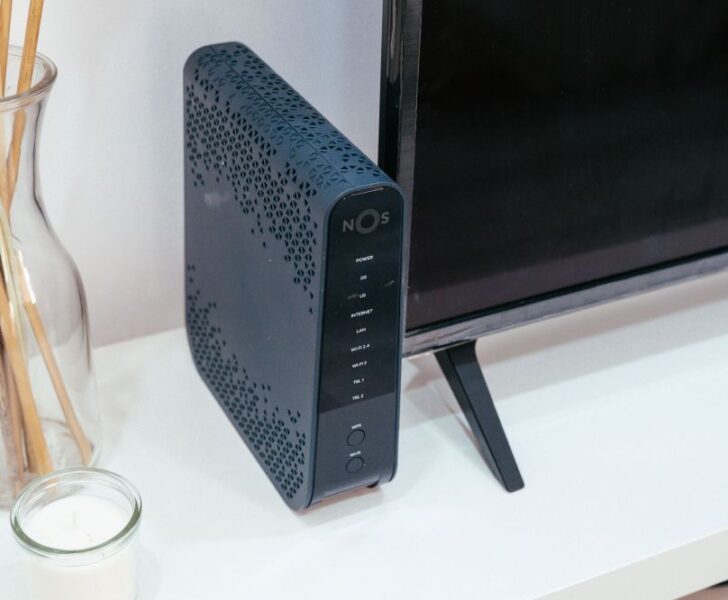
Routerns indikatorlampor kan ge en tydlig ledtråd om var felet finns. Symboler och färger varierar mellan olika modeller, men en lampa för internet eller WAN visar vanligtvis om routern har kontakt med internetleverantörens nät. Om Wi-Fi-lampan lyser normalt samtidigt som internetlampan är släckt eller visar ett fel kan problemet ligga utanför det trådlösa nätverket. Kontrollera även att nätverkskablar sitter ordentligt i rätt portar. En lös kabel mellan fiberbox, modem och router kan göra att Wi-Fi fungerar trots att internetanslutningen saknas.
Några grundläggande kontroller är särskilt användbara när anslutningen plötsligt slutar fungera:
-
Kontrollera att routern har ström och att lamporna beter sig normalt.
-
Starta om router och eventuell fiberbox eller modem.
-
Kontrollera att nätverkskablarna sitter ordentligt.
-
Testa internet med flera olika enheter.
-
Kontrollera om internet fungerar när en dator ansluts med nätverkskabel.
Testa med nätverkskabel
Om du har möjlighet kan du ansluta en dator direkt till routern med en nätverkskabel. Fungerar internet då, medan Wi-Fi fortfarande saknar internet, tyder det på att problemet kan vara kopplat till det trådlösa nätverket eller en specifik enhets inställningar. Om internet inte fungerar via kabel heller är det mer sannolikt att routern saknar kontakt med internetleverantören. Det här testet hjälper därför till att skilja mellan ett Wi-Fi-problem och ett problem med själva internetanslutningen.
Felsök nätverksinställningar på enheten
Om Wi-Fi fungerar på andra enheter men inte på din dator eller mobil ligger problemet ofta lokalt på den berörda enheten. Den kan vara ansluten till rätt trådlösa nätverk men ha fått en felaktig IP-adress, problem med DNS eller en annan nätverksinställning som hindrar internettrafiken. Börja med att koppla från Wi-Fi och ansluta igen. Du kan också starta om enheten, eftersom tillfälliga fel i nätverksanslutningen ibland försvinner efter en omstart.
Glöm Wi-Fi-nätverket
Ett effektivt steg är att ta bort det sparade Wi-Fi-nätverket och sedan ansluta till det på nytt. När du väljer att glömma nätverket raderas den sparade anslutningsinformationen, vilket kan lösa problem som beror på en felaktig eller föråldrad konfiguration. Välj därefter nätverket igen och ange Wi-Fi-lösenordet. Kontrollera efter anslutningen om internet fungerar. Om enheten fortfarande visar att den är ansluten till Wi-Fi utan internet kan du gå vidare med andra nätverkskontroller.

Kontrollera IP-adressen
För att kunna använda internet behöver enheten normalt få en giltig IP-adress från routern. Om den inte får rätt nätverksinformation kan Wi-Fi-anslutningen ändå visas som aktiv, trots att internet inte fungerar. På datorer går det ofta att kontrollera nätverksinformationen genom systemets inställningar eller kommandotolk. En adress som börjar med 169.254 kan exempelvis tyda på att enheten inte har fått en korrekt adress från routern. I sådana fall kan det hjälpa att koppla från nätverket och ansluta igen.
Starta om nätverksanslutningen
Om problemet kvarstår kan du prova att inaktivera och aktivera Wi-Fi-adaptern på nytt. På en dator kan du även behöva kontrollera att flygplansläge är avstängt och att rätt nätverksadapter används. Om flera nätverk finns i närheten kan du dessutom kontrollera att enheten verkligen är ansluten till rätt Wi-Fi. Ett vanligt misstag är att datorn automatiskt ansluter till ett sparat nätverk som har svag signal eller saknar fungerande internetanslutning. Att manuellt välja rätt nätverk kan därför vara tillräckligt för att lösa problemet.
Kontrollera DNS-inställningarna
DNS används för att översätta webbadresser till IP-adresser. Om DNS inte fungerar kan internetanslutningen verka trasig, trots att själva nätverkskontakten fungerar. Ett tecken kan vara att vissa tjänster inte laddar medan andra fortfarande fungerar. Du kan prova att byta från automatiska DNS-inställningar till en annan fungerande DNS-tjänst, men gör ändringen försiktigt och notera de ursprungliga inställningarna. Om problemet började efter en nylig ändring kan du också återställa nätverksinställningarna för att återgå till standardkonfigurationen.
Kontrollera DNS, driftstörningar och internetleverantören
När Wi-Fi fungerar men internet fortfarande inte gör det kan felet ligga utanför hemmet. Internetleverantören kan ha en driftstörning, underhåll kan pågå eller det kan finnas ett problem med anslutningen mellan bostaden och leverantörens nät. Kontrollera därför om andra enheter har samma problem och om möjligt om internetleverantören rapporterar en aktuell störning. Om alla enheter saknar internet samtidigt är det mindre sannolikt att problemet beror på en enskild dator eller mobil.
Testa om internet verkligen är nere
Börja med att öppna flera olika webbplatser eller tjänster. Om ingenting fungerar är problemet sannolikt mer omfattande än att en enskild webbplats ligger nere. Om vissa webbplatser fungerar medan andra inte gör det kan DNS eller en specifik tjänst vara orsaken. Du kan även prova en annan webbläsare för att utesluta att problemet är begränsat till ett visst program. Om internet fungerar på mobilen via mobildata men inte via Wi-Fi bekräftar det samtidigt att problemet sannolikt finns i det lokala nätverket eller internetanslutningen.

Kontrollera driftstörningar
Internetleverantörer brukar ha information om aktuella driftstörningar på sina webbplatser eller i sina kundkanaler. Om en störning pågår behöver du vanligtvis inte ändra avancerade inställningar på routern eller datorn. Kontrollera i stället om leverantören känner till problemet och om det finns en beräknad tid för åtgärd. Det kan också vara relevant att kontrollera om andra personer i samma område har liknande problem. Om flera hushåll påverkas samtidigt talar det starkt för att orsaken finns i leverantörens nät snarare än i din egen Wi-Fi-utrustning.
Kontrollera anslutningen till fiber eller modem
Har du fiber kan du behöva kontrollera även fiberboxen eller annan utrustning som sitter före routern. Routern kan skapa ett fungerande Wi-Fi-nätverk även när anslutningen från fiberboxen inte fungerar. Kontrollera därför att utrustningen har ström och att kablarna sitter korrekt. Om du använder ett modem ska även dess statuslampor kontrolleras. Starta om utrustningen enligt leverantörens rekommendationer och vänta tills anslutningen är etablerad innan du testar internet igen. Undvik att återställa utrustningen till fabriksinställningar om du inte vet vilka konfigurationsuppgifter som krävs.
När du bör kontakta supporten
Om internet inte fungerar på någon enhet efter omstart och grundläggande kontroller är det rimligt att kontakta internetleverantören. Ha gärna information om när problemet började och vilka tester du redan har gjort. Berätta om Wi-Fi fungerar, om internet saknas på samtliga enheter och om du har provat anslutning med nätverkskabel. Den informationen gör det enklare för supporten att avgöra om problemet beror på din utrustning, anslutningen till bostaden eller ett fel längre ut i nätet.